APK Ayrıştırma Sorunu Nasıl Çözülür? 8 Etkili Yöntem
Android telefonunuza APK yüklerken “Paket ayrıştırılırken bir sorun oluştu” hatası mı alıyorsunuz? Bu hatanın olası nedenlerini ve deneyebileceğiniz çözüm yollarını adım adım öğrenin.
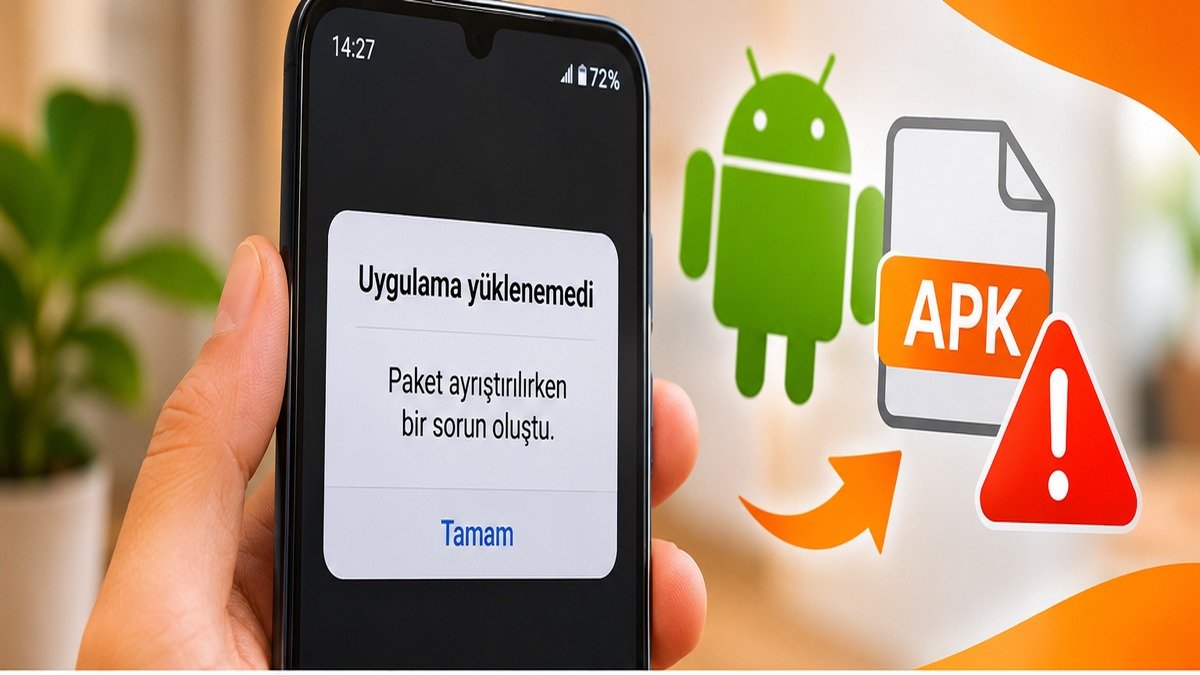
APK ayrıştırma hatasında önce dosyayı güvenilir kaynaktan yeniden indirin. Ardından Android sürümünüzün uygulamayla uyumlu olduğunu, doğru APK türünü indirdiğinizi ve cihazınızda yeterli boş alan bulunduğunu kontrol edin. Play Protect güvenlik uyarılarını devre dışı bırakmayın.
APK Ayrıştırma Sorunu Nedir?
APK ayrıştırma sorunu, Android’in yüklemeye çalıştığınız uygulama paketini okuyamadığında veya paketin cihazınızla uyumlu olmadığını belirlediğinde ortaya çıkabilir. Ekranda “Paket ayrıştırılırken bir sorun oluştu”, “Uygulama yüklenemedi” veya İngilizce “There was a problem parsing the package” mesajları görülebilir.
Bu mesaj tek bir arızayı göstermez. Bu nedenle çözüm için dosyanın kaynağını, Android sürümünü ve APK paketinin türünü ayrı ayrı kontrol etmek gerekir.
APK Ayrıştırma Hatası Neden Oluşur?
- Eksik veya bozuk indirme: İndirme sırasında bağlantı kesilmiş ve APK dosyası tamamlanmamış olabilir.
- Android sürümü uyumsuzluğu: Uygulama, cihazınızdaki Android sürümünden daha yeni bir sürüm gerektirebilir.
- Yanlış işlemci mimarisi: İndirilen paket cihazın donanım mimarisiyle uyumlu olmayabilir.
- Split APK paketi: Bazı uygulamalar tek bir APK yerine birlikte kurulması gereken birden fazla paket içerir.
- İmza veya sürüm çakışması: Cihazda bulunan uygulamayla yeni paketin imzası farklı olabilir.
- Yetersiz depolama: Cihazda kurulum için yeterli boş alan bulunmayabilir.
APK Ayrıştırma Sorunu Nasıl Çözülür? 8 Yöntem
1. APK dosyasını yeniden indirin
İndirme sırasında bağlantı kesildiyse dosya eksik kalabilir. Mevcut dosyayı silin ve APK’yı yalnızca güvendiğiniz, resmi veya geliştiricinin belirttiği kaynaktan yeniden indirin. İndirme tamamlanmadan kurulumu başlatmayın.
2. Android sürümünüzü kontrol edin
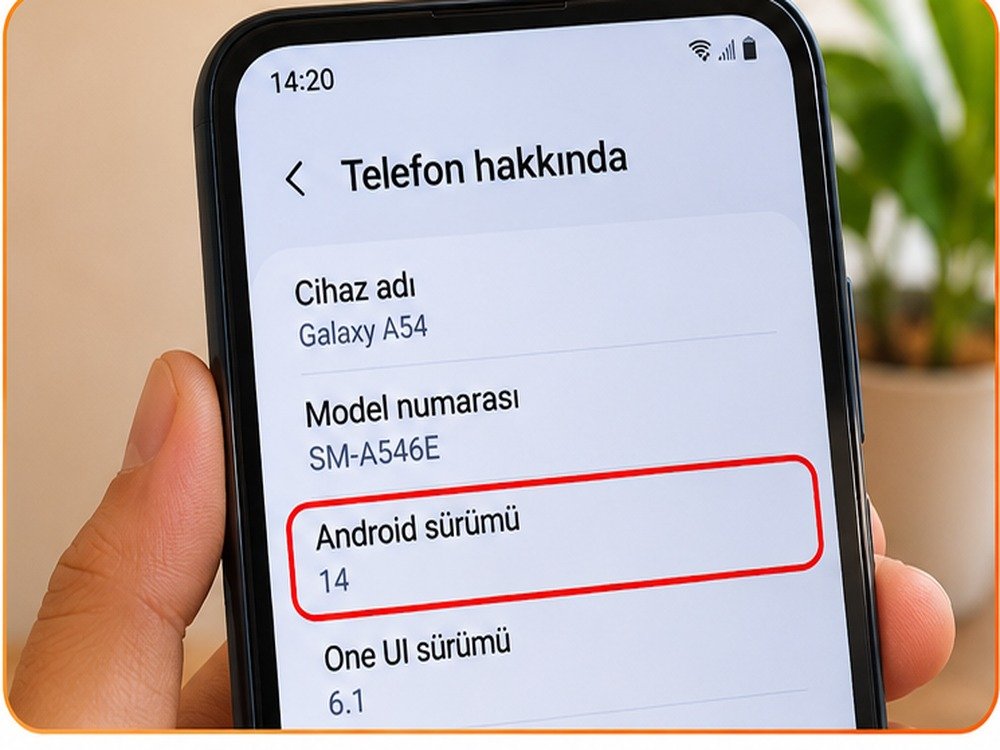
Uygulamanın istediği minimum Android sürümü, cihazınızdaki sürümden daha yüksekse kurulum başarısız olabilir. Telefonunuzun Ayarlar bölümünden “Telefon hakkında” veya “Yazılım bilgileri” ekranını açarak Android sürümünü kontrol edin.
3. Cihazınıza uygun APK sürümünü seçin
Her APK her Android cihazda çalışmayabilir. İndirme sayfasında Android sürümü ve cihaz mimarisiyle ilgili uyumluluk bilgilerini kontrol edin. Emin değilseniz rastgele farklı paketler kurmak yerine uygulamanın geliştirici kaynaklarına başvurun.
4. Split APK veya XAPK olup olmadığını kontrol edin
Bazı uygulamalar tek bir APK dosyası olarak dağıtılmaz. Split APK veya XAPK paketleri birden fazla bileşen içerebilir. Böyle bir paketi normal APK dosyası gibi açmak kurulum hatasına neden olabilir. Paketin geliştirici tarafından belirtilen kurulum yöntemini kullanın.
5. Telefonunuzu yeniden başlatın
Geçici sistem sorunları kurulum sürecini etkileyebilir. Açık işlemlerinizi kaydedin, telefonu yeniden başlatın ve APK kurulumunu tekrar deneyin.
6. Depolama alanını kontrol edin
Ayarlar bölümünden depolama alanınızı kontrol edin. Alan çok azsa kullanmadığınız dosyaları veya uygulamaları kaldırarak yer açın. Ardından kurulumu yeniden deneyin.
7. Bilinmeyen uygulama yükleme iznini kontrol edin
Android 8.0 ve sonraki sürümlerde bu izin genellikle uygulama bazında verilir. APK dosyasını açtığınız tarayıcı veya dosya yöneticisi için gerekli izin ayarını kontrol edin. Yalnızca kaynağına güvendiğiniz dosyalar için izin verin; işlemden sonra gerekmiyorsa izni kapatabilirsiniz.
8. Play Protect uyarılarını dikkate alın
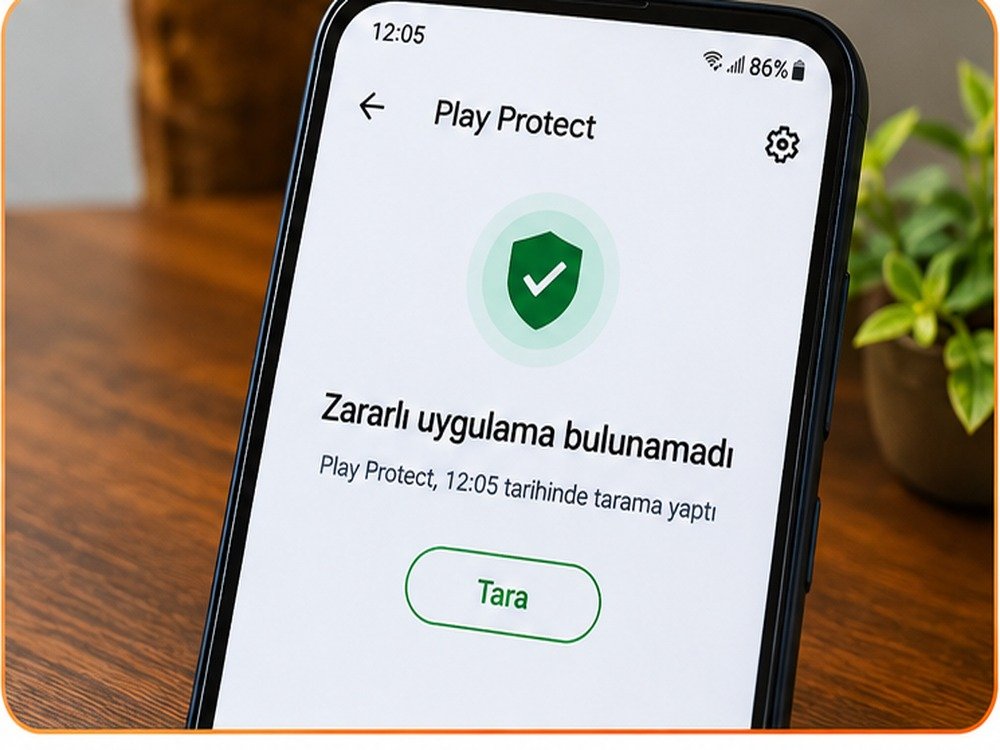
Google Play Protect, uygulamaları güvenlik açısından kontrol etmeye yardımcı olur. Bir dosya için uyarı gösteriliyorsa uyarıyı görmezden gelmeyin ve güvenlik korumasını kapatmayın. Dosyanın kaynağını doğrulayamıyorsanız yüklemeyin.
Önce Sorunun Kaynağını Bulun
Önce sorunun tek bir dosyada mı, yoksa tüm APK kurulumlarında mı yaşandığına bakın:
- Yalnızca bu APK yüklenmiyorsa: Dosyayı yeniden indirin; uzantısının .apk mı, .xapk veya .apks mi olduğunu kontrol edin.
- Hiçbir APK yüklenmiyorsa: Kurulumu başlattığınız tarayıcı veya dosya yöneticisinin izin ayarına ve cihazın boş alanına bakın.
- Eski uygulama varken güncelleme olmuyorsa: Yeni paketin mevcut uygulamayla aynı geliştirici imzasını taşıdığını doğrulayın. Eski uygulamayı kaldırmak yerel verileri silebilir.
Bu kontroller sorunun yerini daraltmaya yardımcı olur; ekranda görünen genel mesaj tek başına kesin nedeni göstermez.
Bilinmeyen Uygulama Yükleme İzni Nereden Açılır?
Android 8.0 ve sonraki sürümlerde izin, APK’yı açtığınız uygulama için ayrı ayrı yönetilir. Örneğin dosyayı Chrome üzerinden indirdiyseniz Chrome’a; Dosyalar uygulamasından açıyorsanız ilgili dosya yöneticisine bakın.
- Ayarlar uygulamasını açın.
- Uygulamalar bölümüne girin.
- Özel uygulama erişimi veya benzer isimli menüyü bulun.
- Bilinmeyen uygulamaları yükle seçeneğine dokunun.
- APK dosyasını açtığınız tarayıcıyı veya dosya yöneticisini seçin.
- Yalnızca dosyanın kaynağına güveniyorsanız Bu kaynaktan izin ver seçeneğini açın.
Menü isimleri Samsung, Xiaomi, Oppo ve diğer markalarda değişebilir. Bu seçeneği açmak APK’nın güvenli olduğunu göstermez; sadece seçtiğiniz uygulamaya kurulum izni verir. İşiniz bittiğinde izni tekrar kapatabilirsiniz.
İmza Uyuşmazlığı Varsa Ne Yapmalısınız?
Android uygulamaları güncellenirken yeni paketin, cihazda yüklü olan uygulamayla aynı geliştirici imzasını taşıması gerekir. Örneğin uygulamanın eski sürümünü bir kaynaktan, yeni sürümünü farklı bir imzayla hazırlanmış başka bir paketten aldıysanız güncelleme engellenebilir.
Önce doğru güncelleme dosyasını uygulamanın geliştiricisinden veya güvenilir resmi kaynağından edinin. Eski uygulamayı hemen kaldırmayın: kaldırma işlemi uygulama içindeki yerel verileri silebilir. Kaldırmanız gerekiyorsa önce önemli verilerinizi yedekleyin ve giriş bilgilerinizi bildiğinizden emin olun.
Sorun Devam Ederse Ne Yapmalısınız?
- APK dosyasının tam indiğinden emin olun ve dosya boyutunu indirme sayfasındaki bilgiyle karşılaştırın.
- Telefon modelinizi, Android sürümünüzü ve yüklemeye çalıştığınız uygulama sürümünü not edin.
- Hata yalnızca bir uygulamada çıkıyorsa uygulamanın geliştiricisine hata mesajı ve cihaz bilgileriyle başvurun.
- Birden fazla güvenilir uygulamada aynı sorun yaşanıyorsa cihaz üreticisinin destek sayfasından yardım alın.
Rastgele internet sitelerinden “düzeltilmiş APK” indirmeyin, güvenlik korumasını kapatmayın ve sorunu çözmek için fabrika ayarlarına sıfırlama gibi veri kaybına yol açabilecek işlemlere hemen başvurmayın.
Hata Mesajı veya Koduna Göre Kontrol
| Mesaj / kod | Ne anlama gelebilir? | İlk adım |
|---|---|---|
| “Paket ayrıştırılırken bir sorun oluştu” | APK dosyası bozuk, eksik veya cihazla uyumsuz olabilir. | Dosyayı güvenilir kaynaktan yeniden indirin; Android sürümünü kontrol edin. |
INSTALL_FAILED_UPDATE_INCOMPATIBLE | Mevcut uygulamayla yeni paketin imzası uyuşmuyor olabilir. | Aynı geliştiricinin doğru güncelleme paketini bulun. |
INSTALL_FAILED_INSUFFICIENT_STORAGE | Kurulum için yeterli boş alan yok. | Depolama alanı açıp tekrar deneyin. |
INSTALL_FAILED_NO_MATCHING_ABIS | APK içindeki yerel kod cihazın işlemci mimarisiyle eşleşmiyor. | Cihazınız için doğru mimarideki paketi seçin. |
Bu kodlar Android’in kurulum hatalarını ayırt etmek için kullandığı teknik sonuçlardır. Her telefonda kullanıcıya bu kodların tamamı gösterilmez.
APK Dosyalarını İndirirken Nelere Dikkat Etmelisiniz?
- Dosyaları mümkün olduğunca Google Play veya uygulamanın geliştiricisinin resmi kaynağından indirin.
- Dosyanın adını ve sürüm bilgisini kontrol edin.
- Kaynağı belirsiz APK dosyalarını yüklemeyin.
- Play Protect uyarılarını kapatmayın veya atlamayın.
- Uygulamanın istediği izinleri kurulumdan sonra dikkatlice inceleyin.
Sık Sorulan Sorular
APK ayrıştırma sorunu neden olur?
En yaygın nedenler eksik veya bozuk dosya, Android sürümü uyumsuzluğu ve cihaz için uygun olmayan APK paketidir. Ancak hata farklı sebeplerle de oluşabilir.
APK ayrıştırma hatası Android sürümünden kaynaklanabilir mi?
Evet. Uygulamanın gerektirdiği minimum Android sürümü cihazınızdaki sürümden yüksekse yükleme başarısız olabilir.
APK dosyasını tekrar indirmek sorunu çözer mi?
Dosya eksik veya bozuk indirilmişse yeniden indirmek sorunu çözebilir. İndirme için güvenilir bir kaynak seçin.
Play Protect’i kapatmalı mıyım?
Hayır. Play Protect güvenlik kontrolü sağlar. Uyarıları devre dışı bırakmak yerine dosyanın kaynağını doğrulayın ve şüpheli dosyaları yüklemeyin.
Split APK normal APK gibi yüklenebilir mi?
Her zaman değil. Split APK paketleri birden fazla bileşen içerebilir ve geliştiricinin belirttiği uygun kurulum yöntemi gerekebilir.
APK indirildiği hâlde neden yüklenmiyor?
İndirme tamamlanmış görünse bile dosya bozuk olabilir. Dosyayı güvenilir kaynaktan tekrar indirin; ayrıca dosyanın standart APK mı yoksa XAPK/APKS paketi mi olduğunu kontrol edin.
“Uygulama yüklenemedi” hatasında eski uygulamayı silmeli miyim?
Hemen silmeyin. Sorun imza uyuşmazlığıysa doğru güncelleme dosyasını bulmanız gerekir. Uygulamayı kaldırmak yerel kayıtları ve ayarları silebilir; önce yedek alın.
APK yüklemek için Play Protect’i kapatmak gerekir mi?
Hayır. Play Protect’i açık tutun. Google, zararlı olabilecek uygulamaları uyarabilir, devre dışı bırakabilir veya kaldırabilir. Kaynağı doğrulanmayan dosyayı yüklemeyin.
Resmî Android ve Google Kaynakları
Uyumluluk ve kurulum hatalarıyla ilgili teknik ayrıntılar için Android ve Google’ın kendi yardım sayfalarına bakabilirsiniz:
- Android Developers: Minimum Android sürümü (minSdkVersion) — Uygulamanın hangi Android sürümünü gerektirdiğini açıklar.
- Android Developers: PackageInstaller hata durumları — Uyumsuzluk, geçersiz APK, çakışma ve depolama hatalarının teknik açıklamaları.
- Google Play Protect: Uygulamalarınızı ve verilerinizi koruma — Play Protect’in uygulamaları nasıl taradığını ve zararlı dosyalarda ne yaptığını anlatır.
Sonuç
APK ayrıştırma sorunu tek bir nedene bağlı değildir. Önce dosyayı güvenilir kaynaktan yeniden indirin, Android sürümünü ve paket uyumluluğunu kontrol edin. Ardından depolama alanı ve kurulum izinlerini inceleyin. Güvenlik uyarılarını kapatmak yerine kaynağı doğrulayamadığınız dosyalardan uzak durun.
Android TV kurulumu için Android TV’de InatBox kurulum rehberimize, Fire TV Stick için Fire TV Stick kurulum rehberimize göz atabilirsiniz. Ayrıca InatBox yeni ve eski sürüm farkları ve InatBox donma sorunu çözümü yazılarımızı da inceleyebilirsiniz.