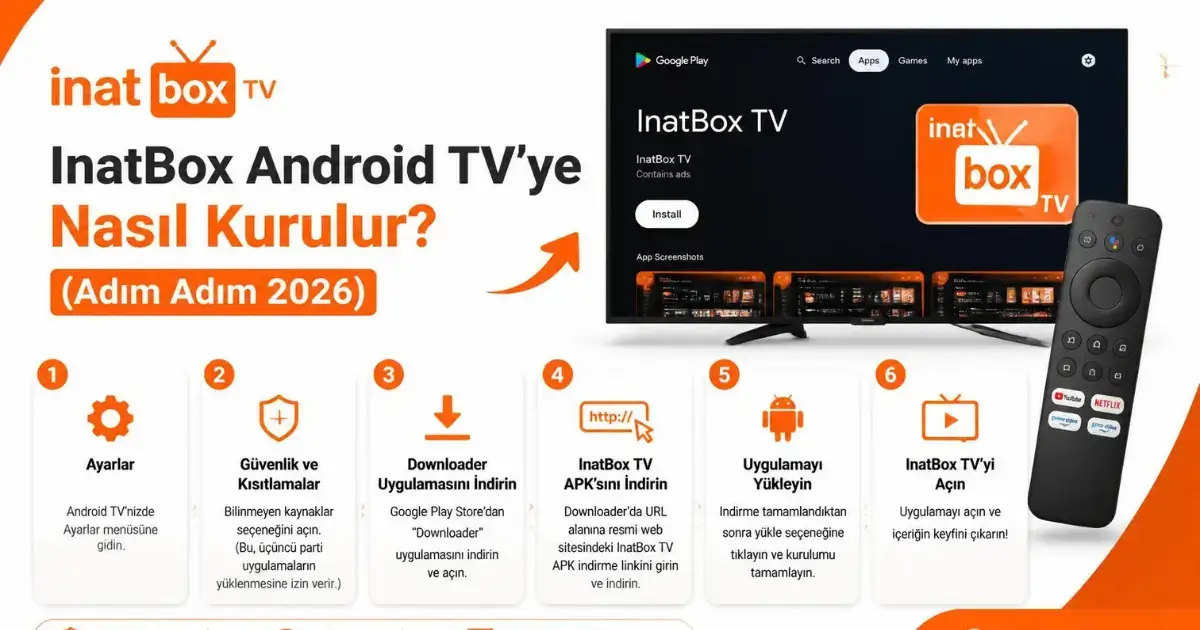
Android TV’ye InatBox Nasıl Kurulur
Inatbox TV uygulaması Play Store’da bulunmamaktadır; bu nedenle uygulamayı Android cihazınıza Google Play Store üzerinden yükleyemezsiniz. Farklı bir yöntem kullanmanız gerekir. Bu rehber, uygulamayı cihazınıza farklı yöntemlerle yüklemenize yardımcı olacak ve kurulum sırasında herhangi bir sorunla karşılaşmanız durumunda olası çözümleri sunacaktır. Amacımız, kurulumu ilk denemede başarıyla tamamlamanızı sağlamaktır.
Neden Google Play Store’da yok
Android TV’nizdeki Play Store’da “InstaBox TV”yi arattınız ancak hiçbir sonuç bulamadınız mı? Endişelenmeyin, bu bir hata değil. Inatbox uygulama geliştiricileri, uygulamanın canlı yayın ve içerik indeksleme yapısı Google Play geliştirici politikalarıyla uyumlu olmadığı için bu uygulamayı Play Store’da yayınlayamıyor. Play Store, normal şartlarda üçüncü taraf kaynak bağlantıları sunan medya oynatıcılarını listelemez. Inatbox özelinde durum böyle olsa da, aynı kategoride yer alan pek çok benzer uygulama için de aynı kısıtlama geçerlidir.
Pratikte bu durum, mağazadaki “Yükle” butonuna basarak uygulamayı doğrudan kuramayacağınız anlamına gelir. APK dosyasını web sitemizden veya sunucularımızdan indirip ardından manuel olarak TV’nize aktarmanız gerekmektedir. Bunun nasıl yapılacağına dair adım adım hazırladığımız rehberi aşağıda bulabilirsiniz.
InatBox APK’sının en güncel sürümünü nereden indirmelisiniz
APK dosyasını her zaman resmi web sitemiz olan iinat-box.com.tr adresinden indirin. Diğer sitelerde bulunan kopyalar genellikle güncel değildir veya bilinmeyen eklemeler içerir; bu nedenle, test edip kullanıma sunduğumuz APK dosyasını sitemizden indirin.
- TV’nizde Downloader uygulamasını veya bir web tarayıcısını açın.
- Adres çubuğuna iinat-box.com.tr yazıp ana sayfamıza gidin.
- Ana sayfadaki InatBox APK indirme butonuna tıklayın.
- Tek bir tıklamayla indirme işlemi otomatik olarak başlar; bekleme gerektirmez ve herhangi bir açılır pencere (pop-up) çıkmaz.
- İşlem tamamlandığında ekranda bir bildirim göreceksiniz; ardından indirme klasörünü açabilirsiniz.
İndirilen APK dosyasını adım adım kurma
Dosya indirildikten sonra kurulum işlemi oldukça hızlı gerçekleşir:
- İndirme işlemi tamamlandıktan sonra dosyayı açın.
- Ekrana gelen “Yükle” düğmesine dokunun.
- Önce cihaz ayarlarınızdan “Bilinmeyen Kaynaklar” iznini verin, ardından yükle düğmesine tıklayın.
- Kurulum birkaç saniye sürer; ilerleme çubuğunun dolmasını bekleyin.
- Kurulum başarıyla tamamlandığında, aç düğmesine tıklayın ve uygulamayı kullanmaya başlayın.
Hangi cihazlar destekleniyor
InatBox’ı yükleyip kullanabilmek için televizyonunuzda veya TV kutunuzda Android TV yüklü olmalıdır. Bunun nedeni, uygulamanın genel Smart TV cihazları için değil, özellikle Android platformu için geliştirilmiş olmasıdır. Bu kategoriye giren cihazlar arasında Chromecast with Google TV, Xiaomi Mi Box, NVIDIA Shield, MECOOL cihazları, Sony ve TCL’in belirli Android TV modelleri ve Philips’in seçili serileri yer almaktadır.
Samsung’un Tizen, LG’nin webOS ve 2018 öncesine ait bazı akıllı TV işletim sistemleri Android TV değildir; bu nedenle InatBox bu cihazlara aynı yöntemle yüklenemez. Amazon’un Fire TV cihazları teknik olarak Android tabanlı olsa da farklı bir arayüz ve izin sistemi kullandığından, bu kılavuzda belirtilen adımlar Fire TV’de birebir aynı şekilde işe yaramayabilir.
TV’nizin Android TV olup olmadığını nasıl anlarsınız
En basit yöntem, TV kumandanızdaki “Home” (Ana Sayfa) düğmesine basmaktır. Uygulama düzenini ve üst kısımda bir arama simgesini gösteren Android TV veya Google TV arayüzü ekrana gelirse, cihazınız uyumludur. Emin değilseniz, Ayarlar > Cihaz Tercihleri yolunu izleyin; burada “Android TV OS” veya bir Android sürüm numarası görüyorsanız, kurulum işlemi tam olarak bu kılavuzda anlatıldığı şekilde gerçekleşecektir.
Kuruluma başlamadan önce
Aşağıdaki listeyi tamamladığınızda kurulum genelde beş dakikadan kısa sürer. Eksik bir madde varsa yarıda takılıp tekrar baştan başlamanız gerekebilir, o yüzden başlamadan önce kontrol etmenizde fayda var.
- İnternet bağlantısı: TV’niz Wi-Fi’a veya kabloya bağlı olmalı. İndirme sırasında bağlantı kopması APK dosyasını yarım bırakabilir.
- Uzaktan kumanda ya da fare: Adres yazarken ekran klavyesini kullanacaksınız, bu yüzden yön tuşlarına kolayca erişebilmeniz gerekiyor.
- Boş depolama alanı: InatBox küçük bir uygulama olsa da indirme sırasında geçici dosyalar oluşuyor. 150-200 MB boş alan bırakmanız yeterli.
- Downloader uygulaması: Play Store’dan ücretsiz indirilebiliyor. İlk yöntem bu uygulamayı kullanıyor.
Hangi yöntemi seçmelisiniz
İki yöntem de aynı sonuca götürüyor, ama hangisinin sizin için daha pratik olduğu elinizdeki cihazlara bağlı. Karar vermeden önce şu tabloya göz atın:
| Durum | Önerilen yöntem |
|---|---|
| TV’nizde Play Store çalışıyor ve internet hızınız iyi | Downloader uygulaması |
| TV’nizde uygulama mağazası açılmıyor veya kısıtlı | USB bellek |
| Elinizde boş bir USB bellek yok | Downloader uygulaması |
| TV’nin interneti zayıf, telefonunuzun interneti daha hızlı | USB bellek (dosyayı telefonda indirip aktarabilirsiniz) |
Yöntem 1: Downloader uygulamasıyla kurulum
En hızlı ve en çok tercih edilen yöntem bu. Downloader, TV’nize doğrudan bir bağlantıdan APK dosyası indirip kurmanızı sağlayan küçük ve ücretsiz bir uygulama. Aynı yöntem Fire TV kullanıcıları arasında da yaygın, o yüzden internette karşılaşacağınız ekran görüntülerinin çoğu tanıdık gelecektir.
- TV’nizde uygulama mağazasını açın, arama kısmına “Downloader” yazın. Turuncu-siyah ikonlu uygulamayı bulup kurun. Kurulum birkaç saniye sürer.
- Ayarlar > Cihaz Tercihleri > Güvenlik ve Kısıtlamalar yoluna gidin (bazı cihazlarda bu menü doğrudan “Güvenlik” olarak geçiyor, Xiaomi cihazlarda ise “Bilinmeyen Kaynaklar” ayrı bir başlık altında yer alabilir). Buradan Downloader uygulaması için “Bilinmeyen Kaynaklardan Yükleme” iznini açın.
- Downloader’ı açın. Karşınıza çıkan adres çubuğuna iinat-box.com.tr adresini yazın; sitemizin ana sayfasından InatBox’ın güncel indirme bağlantısına ulaşabilirsiniz. Harflerin büyük-küçük olmasına dikkat edin, bağlantılar bazen büyük/küçük harfe duyarlı olabiliyor.
- “Git” tuşuna bastıktan sonra indirme başlar. İndirme tamamlanınca ekrana gelen “Yükle” seçeneğine tıklayın ve istenen izinleri onaylayın.
- Kurulum bitince “Aç” butonuyla InatBox’ı direkt başlatabilirsiniz. İndirilen APK dosyasını Downloader üzerinden “Sil” diyerek kaldırmanızı öneririz, gereksiz yer kaplamasın.
Cihaza göre küçük farklar
Nvidia Shield kullanıcılarında Downloader genelde sorunsuz çalışır çünkü cihaz zaten geliştirici dostu bir yapıya sahip. Chromecast with Google TV’de ise bazen “Bilinmeyen Kaynaklar” iznini her uygulama için ayrı ayrı açmanız istenebilir; Downloader’ı ilk kez APK yüklerken karşınıza çıkan uyarı penceresinden bu izni doğrudan verebilirsiniz.
Yöntem 2: USB bellek ile kurulum
TV’nizde uygulama mağazası yoksa, internet bağlantınız TV üzerinden zayıf çalışıyorsa ya da Downloader bir sebeple açılmıyorsa bu yöntemi deneyebilirsiniz. Biraz daha fazla adım gerektirir ama daha az bağlantı sorunuyla karşılaşırsınız.
- Bilgisayarınızdan veya telefonunuzdan iinat-box.com.tr adresine girip InatBox APK dosyasını indirin.
- Dosyayı boş bir USB belleğe kopyalayın. Belleğin FAT32 formatında olması çoğu TV ile daha sorunsuz çalışır.
- USB belleği TV’nin USB girişine takın. Bazı TV’ler belleği taktığınızda otomatik bir bildirim gösterir.
- TV’de bir dosya yöneticisi uygulaması açın. Cihazınızda yoksa Play Store’dan “File Commander” ya da “X-plore File Manager” gibi ücretsiz bir tanesini kurabilirsiniz.
- Dosya yöneticisinde USB belleğe gidin, APK dosyasını bulup üzerine tıklayın, ardından “Yükle” seçeneğini onaylayın.
Kurulumdan sonra ilk ayarlar
Uygulamayı ilk açtığınızda kısa bir yüklenme süresi olabilir, bu normal; uygulama arka planda kanal ve içerik listelerini hazırlıyor. İlk açılışta depolama ve ağ erişimi gibi birkaç izin istenebilir, bunları onaylamanız uygulamanın düzgün çalışması için gerekli.
Kanal listesi kalabalık geldiyse sık izlediklerinizi favorilere ekleyerek ana ekranı sadeleştirebilirsiniz. Uzaktan kumandanızda genelde bir “seç ve basılı tut” hareketiyle favori menüsüne ulaşırsınız; kumandanıza göre bu, orta tuşa uzun basmak ya da menü tuşuna basmak şeklinde olabilir.
Görüntü kalitesi ayarlarını da gözden geçirmenizde fayda var. İnternet hızınız düşükse otomatik kalite yerine “orta” ya da “düşük” seçeneğini seçmek arabelleğe alma sürelerini kısaltır.
Kurulumda ve kullanımda sık karşılaşılan sorunlar
APK kurulumu bir türlü tamamlanmıyorsa, sebep genelde şu birkaç noktadan biri oluyor:
- “Bilinmeyen Kaynaklar” izni kapalı: En sık karşılaşılan sebep bu. İzin açık değilse TV, dosyayı güvenlik gerekçesiyle otomatik olarak reddeder.
- Depolama alanı yetersiz: TV’de birkaç yüz MB bile boş alan kalmamışsa kurulum yarıda kesilebilir. Kullanılmayan uygulamaları silerek yer açabilirsiniz.
- İndirme yarım kalmış: İnternet bağlantısı indirme sırasında kesilirse APK dosyası eksik iner ve kurulum başlamaz. Dosyayı silip yeniden indirmeniz gerekir.
- Eski bir sürüm hâlâ yüklü: Cihazda InatBox’ın çok eski bir sürümü kaldıysa yeni sürümle çakışabilir. Önce eskisini kaldırıp sonra yeni sürümü kurmayı deneyin.
- TV’nin Android sürümü çok eski: 2017 öncesi üretilmiş bazı Android TV cihazlarında işletim sistemi güncel uygulamaları desteklemeyebilir.
“Uygulama yüklenemedi” hatası
Genelde depolama alanının dolu olmasından ya da “Bilinmeyen Kaynaklar” izninin kapalı kalmasından kaynaklanır. Ayarlar’dan izni tekrar kontrol edin, ardından TV’yi yeniden başlatıp tekrar deneyin.
Downloader’da bağlantı açılmıyor
Adresi yazarken boşluk bırakmadığınızdan emin olun. Bazı TV klavyeleri otomatik olarak baş harfi büyük yapabiliyor, bunu da kontrol edin. Sorun devam ederse TV’yi yeniden başlatıp tekrar deneyin.
Uygulama açılıyor ama kanallar yüklenmiyor
Bu genelde internet hızıyla ilgili. Wi-Fi kullanıyorsanız TV’yi modeme mümkünse kablo ile bağlamak sorunu çoğu zaman çözer. Modem yeniden başlatmak da işe yarayabilir.
Görüntü donuyor veya sesle görüntü uyumsuz
Kalite ayarını bir kademe düşürün. Ayrıca TV’de aynı anda başka bir cihazın (telefon, bilgisayar) ağır indirme yapmadığından emin olun, bu da internet hızını paylaştırıyor.
TV’niz Android TV değilse
Bu durumda InatBox doğrudan kurulamaz. Ayrı bir Android TV kutusu (Chromecast with Google TV gibi) alıp TV’nize bağlamanız gerekir. Fire TV Stick veya Fire TV Cube kullanıyorsanız, menüler farklı çalıştığı için Fire TV kurulum rehberimize bakmanızı öneririz. Bazı Android telefon modellerinde ekran yansıtma özelliğiyle geçici bir çözüm de bulabilirsiniz, ama bu kalıcı bir kurulum değildir.
APK yükleme güvenli mi
“Bilinmeyen Kaynaklar” iznini açmak biraz tedirgin edici gelebilir, bu doğal bir tepki. Ancak bu izin, Google Play dışındaki uygulamaları kurmanıza izin veren standart bir Android özelliği; kötü niyetli değil. Önemli olan dosyayı güvenilir bir kaynaktan indirmek ve indirdiğiniz bağlantının doğru olduğundan emin olmak.
İzni açtıktan sonra tekrar kapatmak isterseniz aynı menüden kapatabilirsiniz. Bu, günlük kullanımı etkilemez, sadece yeni bir APK kurmak istediğinizde tekrar açmanız gerekir.
Güncelleme nasıl yapılır
Yeni bir sürüm çıktığında aynı adımları tekrarlayarak güncelleyebilirsiniz; eski sürümün üzerine kurmak genelde sorun çıkarmaz ve ayarlarınız, favorileriniz korunur. Downloader yöntemini kullandıysanız uygulama zaten cihazınızda kayıtlı olduğu için ikinci kurulum ilkinden daha hızlı gerçekleşir.
Uygulama açılışta bazen güncelleme olduğunu kendi içinden de bildirebilir. Böyle bir bildirim görürseniz talimatları takip etmeniz yeterli, ayrıca APK indirmenize gerek kalmaz.
Sık sorulan sorular
InatBox’ı Google Play Store’da bulamıyorum, bu normal mi?
Evet, normal. InatBox mağaza politikaları nedeniyle Play Store’da yayınlanmıyor, bu yüzden bu rehberde anlatılan APK yöntemiyle kuruluyor.
Aynı anda birden fazla Android TV cihazına kurabilir miyim?
Evet, herhangi bir sınırlama yok. Her cihaza aynı adımları ayrı ayrı uygulamanız yeterli.
Telefonumda InatBox varsa TV’ye ayrıca kurmam gerekir mi?
Evet, telefon ve TV uygulamaları ayrı kurulumlar. Telefonunuzdaki uygulama TV’ye otomatik yansımaz, bu rehberdeki adımları TV üzerinde ayrıca tamamlamanız gerekir.
Kurulum için VPN kullanmam gerekiyor mu?
Kurulum için genelde gerekmez. Ancak bazı bölgelerde belirli yayın kaynaklarına erişim internet sağlayıcınıza göre kısıtlı olabilir; böyle bir durumla karşılaşırsanız bir VPN bağlantı sorununu çözebilir.
Uygulamayı kaldırmak istersem ne yapmalıyım?
Diğer Android TV uygulamalarında olduğu gibi, uygulama simgesine basılı tutup “Kaldır” seçeneğini seçmeniz yeterli. Kaldırma işlemi cihazınızdaki diğer uygulamaları veya ayarları etkilemez.
Hâlâ takıldıysanız
Kurulum sırasında herhangi bir adımda takılırsanız, İletişim sayfamız üzerinden bizimle iletişime geçebilirsiniz. Hangi cihazı kullandığınızı ve karşılaştığınız hata mesajını belirtirseniz size daha hızlı yardımcı olabiliriz.
Elinizde Fire TV Stick varsa menüler farklı çalıştığı için Fire TV kurulum rehberimize bakmanız daha doğru olur. Bilgisayarınıza kurmak istiyorsanız PC kurulum rehberimiz de mevcut.