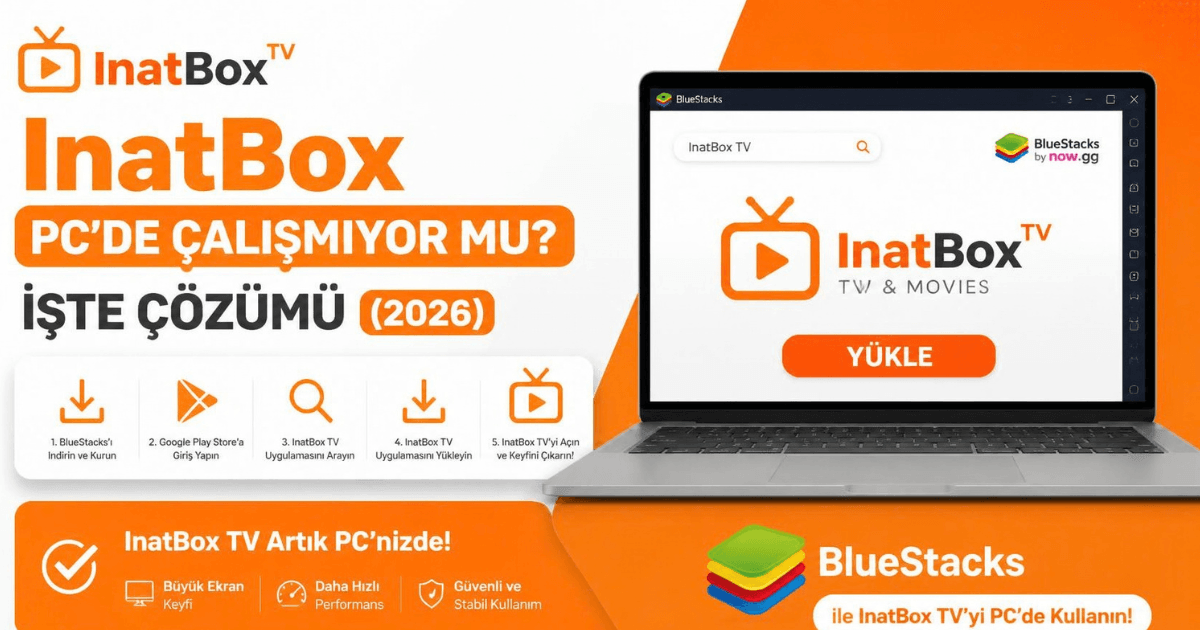
InatBox PC’de Neden Çalışmıyor ve Bilgisayarda Nasıl Kullanılır
Bilgisayarınızda bir uygulama kullanarak Inatbox’ı yüklemeyi hiç denediniz mi? Eğer Inatbox bir türlü açılmıyorsa, bu sorunu yaşayan tek kişi siz değilsiniz; oldukça yaygın bir durumdur. Bu rehber, PC’ye kurulumla ilgili her konuda size yardımcı olacaktır. Öncelikle sorunun neden kaynaklandığını açıkça anlatacak, ardından Inatbox’ı bilgisayarınızda kullanmanızı sağlayacak iki pratik çözüm sunacağız.
InatBox neden doğrudan PC’ye kurulamıyor
Kısacası Inatbox, Windows veya Mac için geliştirilmemiş bir Android uygulamasıdır; bu nedenle uygulamayı doğrudan Windows bilgisayarınıza yükleyemezsiniz. Bu iki işletim sisteminin farklı dilleri konuştuğunu söyleyebiliriz. Android uygulamaları APK formatında dağıtılır ve Android Runtime (ART) üzerinde çalışacak şekilde derlenir; oysa Windows .exe dosyalarını, Mac ise .dmg dosyalarını çalıştırır. APK dosyasını indirip üzerine çift tıkladığınızda sistem dosyayı açmaz; çünkü uygulamanın yapısı, PC sistemininkinden tamamen farklıdır.
Bunu bir benzetmeyle ele alalım: Bir cep telefonuna DVD yerleştirmeye çalışmak gibi. İçerik aynı olsa bile, oynatıcı o formatı okuyacak şekilde tasarlanmamıştır. InatBox geliştiricileri henüz Windows veya Mac için ayrı sürümler yayınlamadı; uygulama yalnızca Android ve Android TV için tasarlanmıştır.
APK uzantısını .exe olarak değiştirmek işe yarar mı
Hayır; bazı kullanıcılar uygulamayı çalıştırmak için dosya adını değiştirmeyi denedi, ancak bu işlem yalnızca dosya uzantısını değiştirir, içindeki kodu değil. Sistem dosyayı açmaya çalıştığında ya anında bir hata verir ya da hiçbir şey gerçekleşmez. Asıl çözüm, uygulamanın çalışabilmesi için Android’in kendisini taklit etmektir.
Peki PC’de nasıl kullanabilirsiniz
En iyi çözüm, bilgisayarınızda bir Android ortamı oluşturmaktır. Bu, bilgisayarınızda minyatür bir Android işletim sistemi çalıştırmanıza olanak tanıyan ve “Android Emülatörü” olarak bilinen bir program aracılığıyla yapılır. Emülatörü başlattığınızda, gerçek bir Android telefon veya tabletin arayüzüne büyük ölçüde benzeyen bir pencere açılır. Ardından, tıpkı standart bir Android cihazda yaptığınız gibi, bu pencere içinde Inatbox APK dosyasını indirip yükleyin.
Bu yöntem sadece Inatbox uygulaması için geçerli değildir; Google Play Store’da bulunmayan pek çok başka uygulama için de kullanabilirsiniz. Pek çok oyuncu, oyunları büyük ekranda oynamak amacıyla bu Android emülatörünü tercih etmektedir; dolayısıyla bu araçlar, güvenilir uygulama ve oyunları kullanmanıza veya oynamanıza olanak tanır.
Hangi emülatörü seçmelisiniz
Piyasada birkaç popüler seçenek var, üçü de ücretsiz. Aralarındaki farkı aşağıdaki tabloda özetledik:
| Emülatör | Kimler için uygun |
|---|---|
| BlueStacks | Kurulumu en basit olanı, yeni başlayanlar için önerilir |
| NoxPlayer | Daha eski veya düşük donanımlı bilgisayarlarda biraz daha hafif çalışır |
| LDPlayer | Performans ayarlarıyla daha fazla oynamak isteyenler için |
Bu rehberde BlueStacks üzerinden ilerleyeceğiz çünkü kurulum adımları en anlaşılır olanı, ama hangisini seçerseniz seçin mantık aynı kalıyor.
Başlamadan önce bilgisayarınız uygun mu
Emülatörler bilgisayarınızın kaynaklarını kullanarak bir Android sistemi simüle eder, bu yüzden çok eski ya da düşük donanımlı bir bilgisayarda akıcı çalışmayabilir. Rahat bir deneyim için şunlara dikkat edin:
- RAM: En az 4 GB, tercihen 8 GB veya üzeri.
- Boş disk alanı: En az 5 GB, emülatörün kendisi ve içine kurulacak uygulamalar için.
- İşletim sistemi: Windows 10 veya 11 önerilir, Windows 7 bazı emülatörlerde artık desteklenmiyor.
- Sanallaştırma (Virtualization): BIOS ayarlarında bu özelliğin açık olması gerekiyor, aşağıda nasıl kontrol edeceğinizi anlatıyoruz.
APK dosyasını nereden indirmelisiniz
Önce bilgisayarınıza kuracağınız APK dosyasını güncel kurulum dosyalarının bulunduğu bölümden indirin. Dosyayı emülatöre aktarmadan önce sürüm numarasını ve dosya ayrıntılarını kontrol edin. Aşağıdaki adımlarda APK’yı BlueStacks içine nasıl yükleyeceğinizi gösteriyoruz.
Adım adım: BlueStacks ile InatBox kurulumu
- Resmi Bluestacks web sitesine gidin ve Windows veya Mac işletim sisteminizle uyumlu en son sürümü indirin. Yükleyiciyi (yaklaşık 5–6 MB) çalıştırdıktan sonra, programın kendisi internetten indirilir.
- İndirdiğiniz dosyayı açıp çalıştırın ve ekranda görünen tüm talimatları izleyin; bu, programın bilgisayarınıza tam olarak yüklenmesini sağlar. Bu işlem, internet hızınıza bağlı olarak biraz zaman alabilir.
- Otomatik olarak başlayacak ve sizden bir Google hesabıyla oturum açmanızı isteyecektir. Bu önemlidir, çünkü Play Store’a erişmenizi sağlar.
- Play Store’dan herhangi bir şey indiremeyen kullanıcılar bu adımı atlayabilirler. Kullanıcılar tarayıcılarına iinat-box.com.tr yazıp siteyi ziyaret edebilir, ardından “indir”e tıklayarak ihtiyaç duydukları sürümü seçebilirler. Dosya indirildikten sonra BlueStacks penceresini açık tutun.
- Doğrudan indirdiğiniz APK dosyasını sürükleyip BlueStacks penceresinin içine bırakın. Emülatör dosyayı otomatik olarak algılayacak ve kuruluma başlayacaktır. Dosya gezgininizi kullanarak bir görseli başka bir klasöre sürükleyebilirsiniz.
- İşlem tamamlandığında, Bluestacks ana ekranında Inatbox simgesini göreceksiniz. Uygulamayı başlatmak için simgeye tıklayın.
Alternatif yöntem: ekran yansıtma
Emülatör kurmak istemiyorsanız başka bir yol daha var: telefonunuzda ya da Android TV kutunuzda çalışan InatBox’ı bilgisayarınızın ekranına yansıtmak. Bu, uygulamayı PC’ye kurmaz, sadece görüntüyü aktarır, ama pratikte aynı işi görür.
Bunu yapmanın birkaç yolu var: Windows’ta yerleşik “Bu Bilgisayara Yansıt” özelliği, Android telefonlarda genelde “Ekran Yayını” veya “Smart View” adıyla geçen kablosuz yansıtma seçeneği, ya da scrcpy gibi ücretsiz açık kaynaklı araçlar. Bu yöntem özellikle bilgisayarınız emülatör çalıştırmakta zorlanıyorsa ya da sadece ara sıra PC ekranında izlemek istiyorsanız daha pratik olabilir.
Emülatörde performansı artırmak
Kurulumdan sonra görüntü takılıyor ya da uygulama yavaş açılıyorsa, BlueStacks’ın ayarlar menüsünden birkaç değişiklik yapabilirsiniz. Ayarlar > Motor sekmesine giderek ayrılan RAM ve işlemci çekirdek sayısını artırabilirsiniz; bilgisayarınızın toplam belleğinin yarısından fazlasını ayırmamaya dikkat edin, aksi halde diğer programlarınız yavaşlayabilir.
Grafik motorunu “Uyumluluk” yerine “Performans” moduna almak da çoğu bilgisayarda fark yaratır. Bu ayar, ekran kartınızı daha etkin kullanmasını sağlar.
Sık karşılaşılan sorunlar
“Sanallaştırma etkin değil” hatası
Bilgisayarınızı yeniden başlatıp kurulum sırasında BIOS/UEFI ayarlarına girin (genelde açılışta Del, F2 veya F10 tuşuna basarak). “Virtualization Technology” veya “Intel VT-x / AMD-V” ayarını bulup etkinleştirin, kaydedip çıkın.
BlueStacks açılmıyor veya donuyor
Ekran kartı sürücülerinizin güncel olduğundan emin olun. Güncel değilse üreticinin (Nvidia, AMD, Intel) sitesinden en son sürücüyü indirip kurmak çoğu zaman sorunu çözer.
APK sürükle-bırak ile kurulmuyor
BlueStacks’ın tamamen açılmasını bekleyin, bazen ilk açılışta arka planda hazırlıklar devam ederken sürükleme çalışmaz. Alternatif olarak “APK Kur” simgesinden dosyayı elle seçin.
Görüntü çok yavaş veya takılıyor
Motor ayarlarından RAM ve çekirdek sayısını artırın, grafik modunu değiştirin. Sorun devam ederse bilgisayarınızda o an açık olan başka ağır programları (video düzenleme, oyun gibi) kapatmayı deneyin.
Bu yöntem güvenli mi
BlueStacks, NoxPlayer ve LDPlayer, milyonlarca kişi tarafından yıllardır kullanılan, bilinen ve köklü programlar. Resmi sitelerinden indirdiğiniz sürece güvenlik açısından bir sorun beklemezsiniz. Dikkat etmeniz gereken tek şey, dosyayı her zaman geliştiricinin kendi sitesinden indirmek; üçüncü parti indirme sitelerinden gelen değiştirilmiş sürümlerden kaçının.
InatBox APK dosyasını emülatöre kurarken de aynı mantık geçerli: dosyayı güvendiğiniz bir kaynaktan indirdiğinizden emin olun.
Sık sorulan sorular
InatBox’ın resmi bir Windows sürümü çıkacak mı?
Şu an için böyle bir plan bulunmuyor. Uygulama Android ve Android TV odaklı geliştiriliyor, bu yüzden PC’de kullanmak için emülatör ya da ekran yansıtma yöntemlerine ihtiyaç var.
Emülatör kullanmak bilgisayarımı yavaşlatır mı?
Emülatör açıkken çalışırken bilgisayarınızın kaynaklarının bir kısmını kullanır, bu normal. Kapattığınızda bilgisayarınız her zamanki gibi çalışmaya devam eder, kalıcı bir yavaşlama olmaz.
Mac’te de aynı adımlar geçerli mi?
Genel mantık aynı; BlueStacks’ın Mac sürümünü indirip aynı şekilde APK dosyasını kurabilirsiniz. Menü isimleri ve BIOS yerine kullanılan ayarlar biraz farklı görünse de işlem adımları büyük ölçüde benzer.
Emülatörde InatBox’taki tüm özellikler çalışır mı?
Evet, uygulama emülatör içinde normal bir Android cihazdaki gibi çalışır. Farkı sadece fare ve klavye ile kontrol etmeniz, dokunmatik ekran yerine.
Birden fazla emülatör aynı anda kurabilir miyim?
Teknik olarak mümkün ama önerilmez, ikisi de bilgisayarınızın aynı kaynaklarını paylaşmaya çalışır ve performans sorunlarına yol açabilir. Tek bir emülatör kurup onu kullanmanız daha sorunsuz bir deneyim sunar.
Hâlâ takıldıysanız
Kurulum sırasında bir adımda takılırsanız İletişim sayfamızdan bize yazabilirsiniz. Hangi emülatörü kullandığınızı ve karşılaştığınız hata mesajını belirtirseniz size daha hızlı yardımcı olabiliriz.
Android TV cihazınız varsa Android TV kurulum rehberimize, Fire TV Stick kullanıyorsanız Fire TV kurulum rehberimize göz atabilirsiniz.
“InatBox PC’de Çalışmıyor mu? İşte Çözümü (2026)” üzerine 2 yorum